Windows 精确触摸板实现 Mac 同款三指拖拽完整教程
很多用惯 Mac 的用户换到 Windows 笔记本后,最不习惯的就是触摸板缺少三指拖移——三根手指轻放触控板直接拖动窗口、框选文字、拖拽文件,不用用力按压触摸板。 本文使用开源免费工具
ThreeFingerDragOnWindows,仅适用于 Windows Precision 精确触摸板(PTP),老款 Synaptics/ELAN 非PTP触控板不支持该方案。
一、前置检查:确认你的电脑是否支持
1. 检测精确触摸板
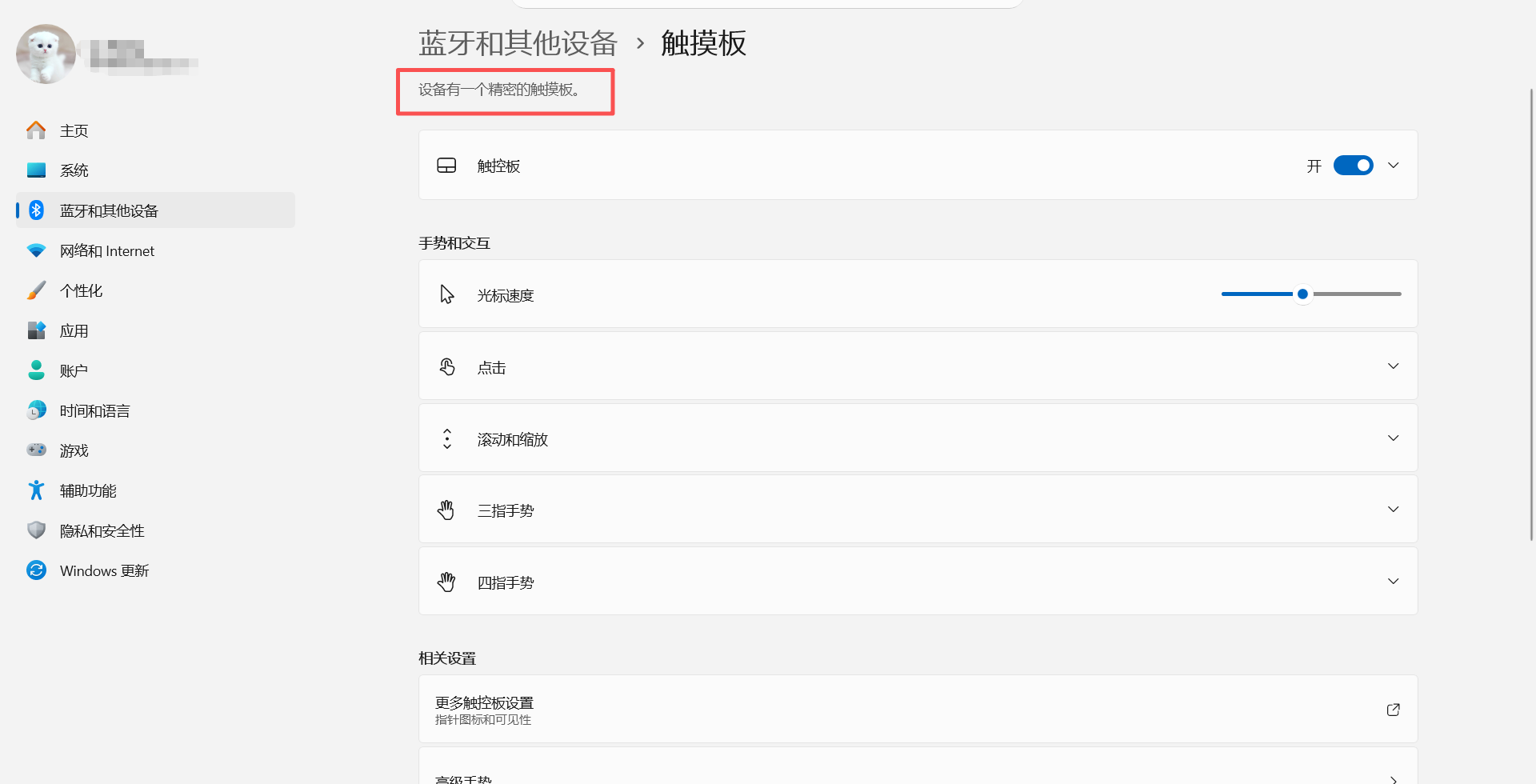
按下快捷键 Win + I 打开设置 → 蓝牙和设备 → 触摸板页面顶部出现文字:你的电脑有一个精确式触摸板,才可以继续。
如果没有该提示,代表是老旧触控板,底层不支持PTP手势,本方案无效。
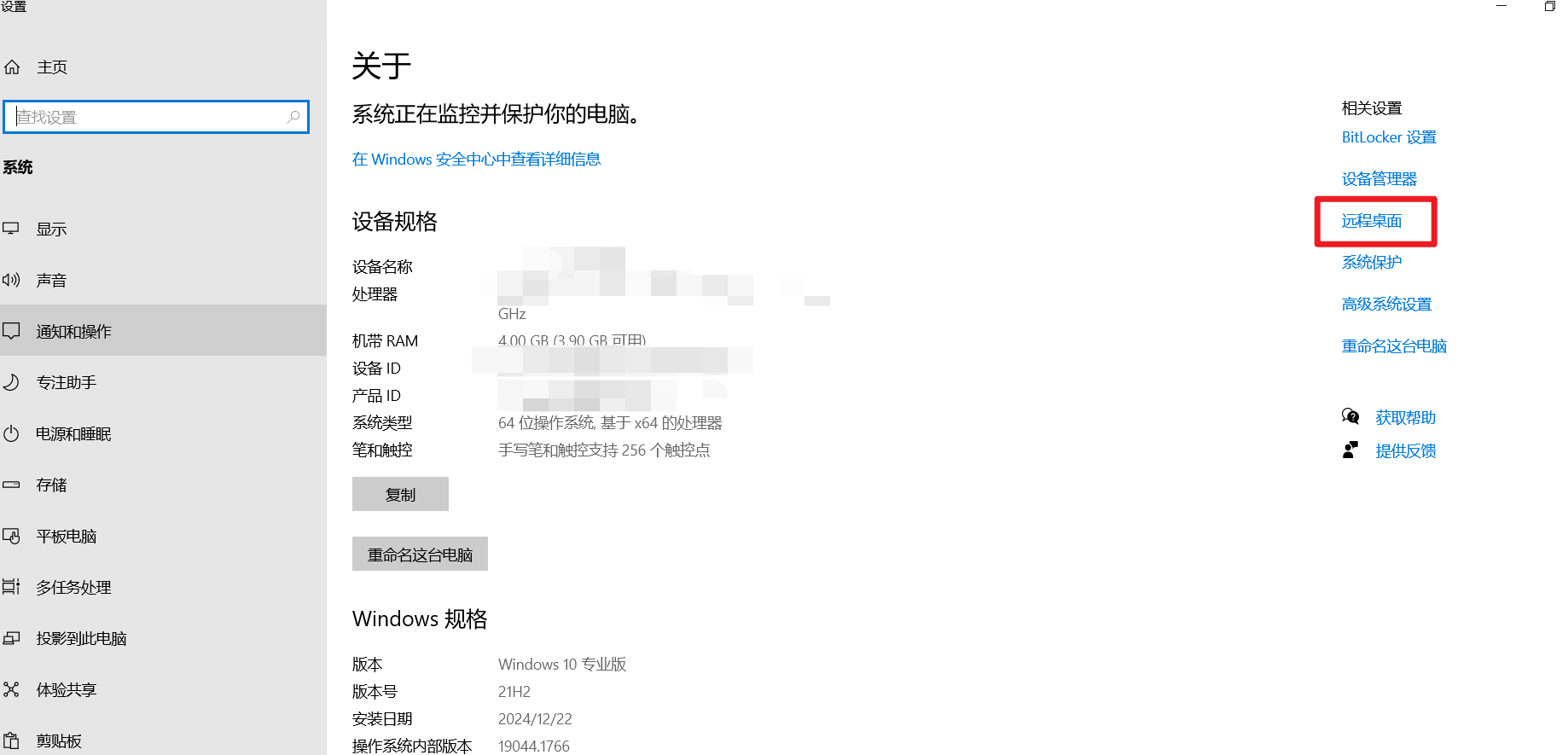
2. 确认系统架构(选择对应安装包)
任务栏右键打开任务管理器 → 性能 → CPU
普通AMD/Intel处理器(如R5 4600U、i5-1135G7等)→ x64
Surface Pro X、国产ARM笔记本 → arm64
古董32位系统 → x86
绝大多数新款笔记本直接选择
x64版本。
二、准备工作:关闭系统原生三指手势(关键!防止冲突)
同样在 Win+I → 蓝牙和设备 → 触摸板
找到三指手势,将三指上滑、下滑、左右滑动全部设置为 无
点击选项里,取消勾选【点击两次并拖动以多选】,该选项极易造成误触
✅ 四指手势不受影响,可以保留「四指左右切换虚拟桌面」等原生功能
三、下载与安装 ThreeFingerDragOnWindows
方式1:GitHub 离线安装包(推荐,无网络商店限制)

项目开源地址:https://github.com/ClementGre/ThreeFingerDragOnWindows在 Releases → Assets 里选择对应架构文件:
x64架构:
ThreeFingersDragOnWindows_2.0.7_x64.Msix(绝大多数用户)arm64架构:
ThreeFingersDragOnWindows_2.0.7_arm64.Msixx86(32位):
ThreeFingersDragOnWindows_2.0.7_x86.Msix
.msix是微软官方安装包,双击即可安装;如果提示安装策略拦截:右键文件 → 属性 → 勾选【解除锁定】后重试。
方式2:微软商店一键安装(最简单,自动更新)
直接打开微软商店,搜索 ThreeFingerDragOnWindows,一键安装,和离线包内容完全一致。
四、软件基础配置(安装完成后打开软件设置)
打开 ThreeFingerDragOnWindows,按照下面参数配置:
✅ Enable three finger drag:开启三指拖拽总开关
Mouse button to be held while dragging:选择
Left button(模拟左键拖拽)Delay before drag starts(触发延迟):推荐
200~500ms,数值越高越不容易误触✅ Run on startup:勾选开机自启
✅ Elevated mode(管理员模式):勾选后可以拖动任务管理器、安装弹窗这类管理员权限窗口(强烈建议开启)
查看检测状态:显示绿色文字
Touchpad exists and is registered!= 触摸板识别成功拖拽灵敏度、鼠标加速默认即可,新手无需额外调整
五、使用方法(和Mac完全一致)
三根手指同时轻放在触摸板上直接滑动:
拖动窗口位置
鼠标框选文字、选中文件
拖拽文件、调整选区抬起任意一根手指,拖拽动作立刻结束
六、常见故障排查
三根手指放上去没有任何反应
确认是Precision精确触摸板
系统三指手势已经全部设置为【无】
软件检测提示成功识别触摸板,必要时开启管理员模式
频繁误触,随便放三根手指就触发拖拽
调高触发延迟(调到400~500ms),降低拖拽灵敏度
普通窗口可以拖动,任务管理器/安装弹窗拖不动
在软件设置里开启
Elevated mode,重启软件生效msix安装包无法安装
优先改用微软商店直接安装
七、拓展方案(可选,丰富更多Mac手势)
ThreeFingerDragOnWindows只专注实现三指拖移,如果你想要更多自定义手势(四指收拢打开开始菜单、媒体控制等),可以搭配下面工具:
GestureSign:免费可视化手势自定义工具,功能丰富,适合需要大量自定义手势的用户
AutoHotkey:脚本级自定义,自由度天花板,适合有基础的进阶玩家
外接妙控板Magic Trackpad:搭配开源驱动,可以实现无限接近原生Mac触摸板完整体验
八、局限说明(硬件底层限制,无法完美复刻Mac)
普通Windows触摸板没有Force Touch压力感应、线性马达触觉反馈,无法实现按压预览、力度反馈
Windows底层滚动惯性算法和macOS不同,即便全部设置完成,顺滑度依然存在细微差距
老旧Win32软件对手势支持不一致,部分程序会吞掉触摸板手势,识别稳定性不如Mac全局统一
补充:原生触摸板基础Mac风格配置(搭配三指拖移一起用)
在系统触摸板设置中额外开启:
✅ 轻点来点按(单指轻触=左键,不用按下去)
✅ 双指轻点=右键
✅ 自然滚动(滚动方向和Mac保持一致)
✅ 双指捏合缩放、双指左右滑动网页前进后退
✅ 四指左右滑动切换虚拟桌面