OpenList 从入门到进阶:Windows 部署、网盘挂载与多用户分享全指南
在网盘限速、多平台割裂的今天,如何用一个统一入口管理阿里云盘、百度网盘、夸克网盘等资源,成了很多人的刚需。OpenList 作为 Alist 的社区分支,凭借开源、透明、支持 40+ 种存储协议的特性,成为了当前最值得折腾的聚合方案之一。
这篇文章整理了从下载安装、网盘挂载,到多用户权限、文件分享的完整流程,希望能帮你少走弯路。
一、OpenList 与 Alist:为什么选它?
简单来说,OpenList 是 Alist 的社区“逃生版”。2025 年 Alist 被出售给第三方公司后,社区对其私有 API 和潜在的数据收集行为产生担忧,部分原贡献者创建了 OpenList 分支。
| 特性 | Alist(被收购后) | OpenList(社区分支) |
|---|---|---|
| 维护方 | 不够科技(贵州)公司 | OpenList Team,社区驱动 |
| 信任度 | 存在争议 | 强调透明,代码可审计 |
| 核心风险 | 私有 API 可能泄露 Token | 已清除原作者私有 API 链接 |
| 授权协议 | 开源 | AGPL-3.0 |
对于新用户,建议直接选择 OpenList。
二、Windows 部署:下载与启动
下载哪个版本?
在 GitHub Releases 页面,Windows 用户会看到两个包:
openlist-windows-amd64.zip(普通版):功能完整,适合直接运行openlist.exe长期使用。openlist-windows-amd64-lite.zip(精简版):体积更小,适合配合 OpenList Desktop 使用,或不需要本地挂载等高级功能。
建议:如果你想直接在浏览器里管理网盘,下载普通版即可。
启动服务
解压后,在 openlist.exe 所在文件夹打开命令行:
openlist.exe server
`</pre>

浏览器访问 `http://localhost:5244` 即可。

> ⚠️ 注意:`nohup` 是 Linux 命令,Windows 下直接运行 `openlist.exe server` 即可。如果想后台运行,可以用 `start /b openlist.exe server`,或使用 NSSM 注册为系统服务。

### 首次登录

默认管理员账号是 `admin`,密码随机生成。查看或重置密码:

<pre>`openlist.exe admin              # 查看管理员信息
openlist.exe admin set 新密码   # 强制修改密码
三、挂载国内网盘

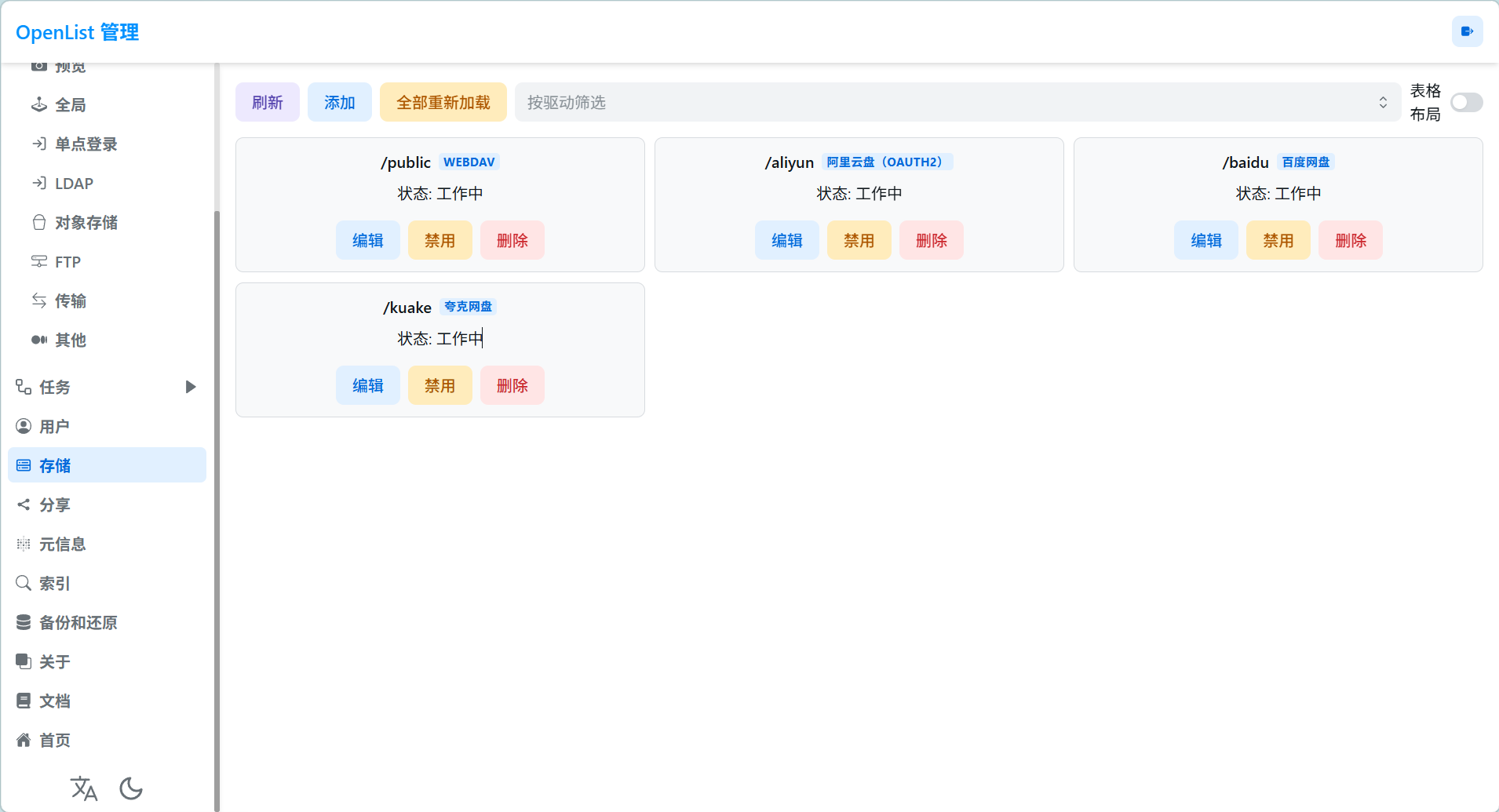
阿里云盘(推荐 OAuth2 方式)
- 打开官方 API 页面 。地址
3. 选择“阿里云盘(OAuth2)”,用手机 App 扫码授权。
4. 复制返回的 refresh_token。
5. 在 OpenList 后台“存储”→“添加”,驱动选择“阿里云盘(OAuth2)”,粘贴令牌,开启“使用在线 API”。
6. 挂载路径自定义,如 /aliyun。
百度网盘
百度网盘有严格的应用沙箱限制:通过 OpenList 只能看到 /apps/bdpan/ 目录下的文件。挂载后如果发现是空的,先确认文件是否在这个目录里。
夸克网盘
需要手动获取 Cookie:
- 浏览器登录
pan.quark.cn,按F12打开开发者工具。 - 切换到“网络”标签,刷新页面,随意点一个请求。
- 复制请求头里的
Cookie字段。 - 在 OpenList 添加存储时,驱动选“夸克”,粘贴 Cookie,根文件夹 ID 填
0。
⚠️ 夸克网盘在线播放较慢,因为数据需要经过 OpenList 本地代理中转。
四、文件分享
分享方式
- 生成分享链接:右键文件 → “分享”,可设置有效期和提取码。
- WebDAV 共享:在用户设置里开启 WebDAV 权限,对方通过
http://你的IP:5244/dav/挂载访问。
OpenList 的强大在于它把散落在各个平台的网盘聚合成了一个统一入口,再通过多用户和权限系统实现了可控的共享。虽然配置过程有一些门槛,但一旦跑通,日常使用会非常顺畅。